📡 本文转载自小黑盒,原文作者:开关芝士。618 刚过,教你用图吧工具箱验机,从此不求人。
618 刚过,不少盒友收到了新电脑。到手第一件事不是急着打游戏——先验验货,看看你买的电脑纯度几何。
验机工具很简单,就一个:图吧工具箱。免费、纯净、功能全,硬件玩家人手一份的神器。
下载与安装
搜索引擎搜"图吧工具箱",认准域名 tbtool,别下成山寨版。
图:图吧工具箱官网下载页
下载速度慢的话可以换个下载器或换个时间段。下好后浏览器可能会弹安全提示,点"保留"就行。
安装前务必关闭 Windows 自带的防火墙,否则会误删文件导致软件打不开。嫌麻烦的话可以装个火绒,它会自动接管防火墙。
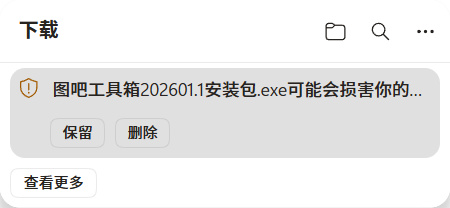
图:防火墙提示
安装路径建议选 C 盘以外的盘,避免占 C 盘空间。装好后桌面会有快捷方式,双击打开即可。
图:选择安装路径
查看硬件信息
打开图吧工具箱,点击硬件信息,可以一览电脑的"身材"——CPU 型号、内存容量、显卡规格、硬盘信息全部列出。
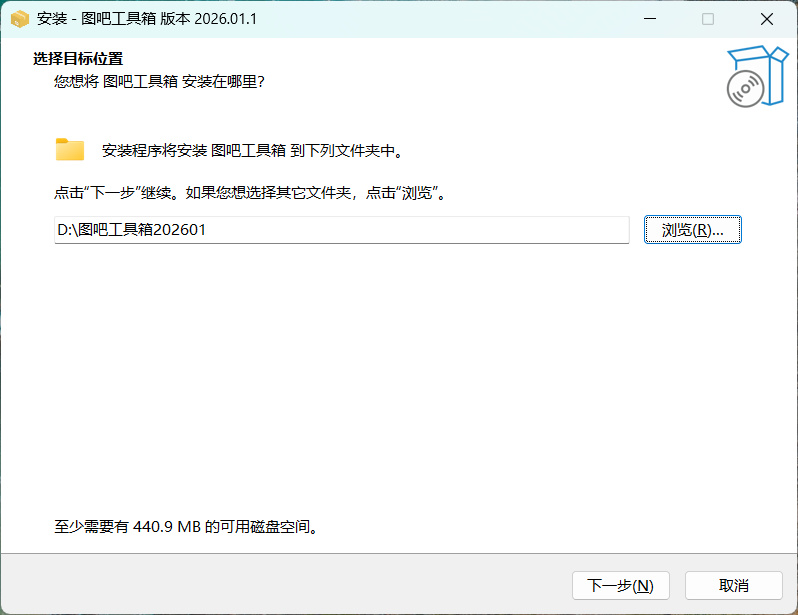
图:硬件信息一览
重点检查硬件型号是否齐全、是否和你买的配置一致。618 期间商家太忙,偶尔会装错东西。型号不对就找商家问清楚。
CPU 烤机测试
在 CPU 工具里找到大名鼎鼎的 AIDA64,打开后点击上方"内存与缓存测试",再点"Start Benchmark"即可跑内存读写和延迟。
图:AIDA64 内存与缓存测试
内存超频后不稳定的,这一步可能直接蓝屏。更狠的可以跑内存工具里的 TM5,压力更大。

图:TM5 内存压力测试
根据售后经验,内存有兼容问题的话,TM5 跑几秒就会报一堆 Errors。
接下来回到 AIDA64,点击"系统稳定性测试",勾选 FPU,点"Start"开始 CPU 烤机。
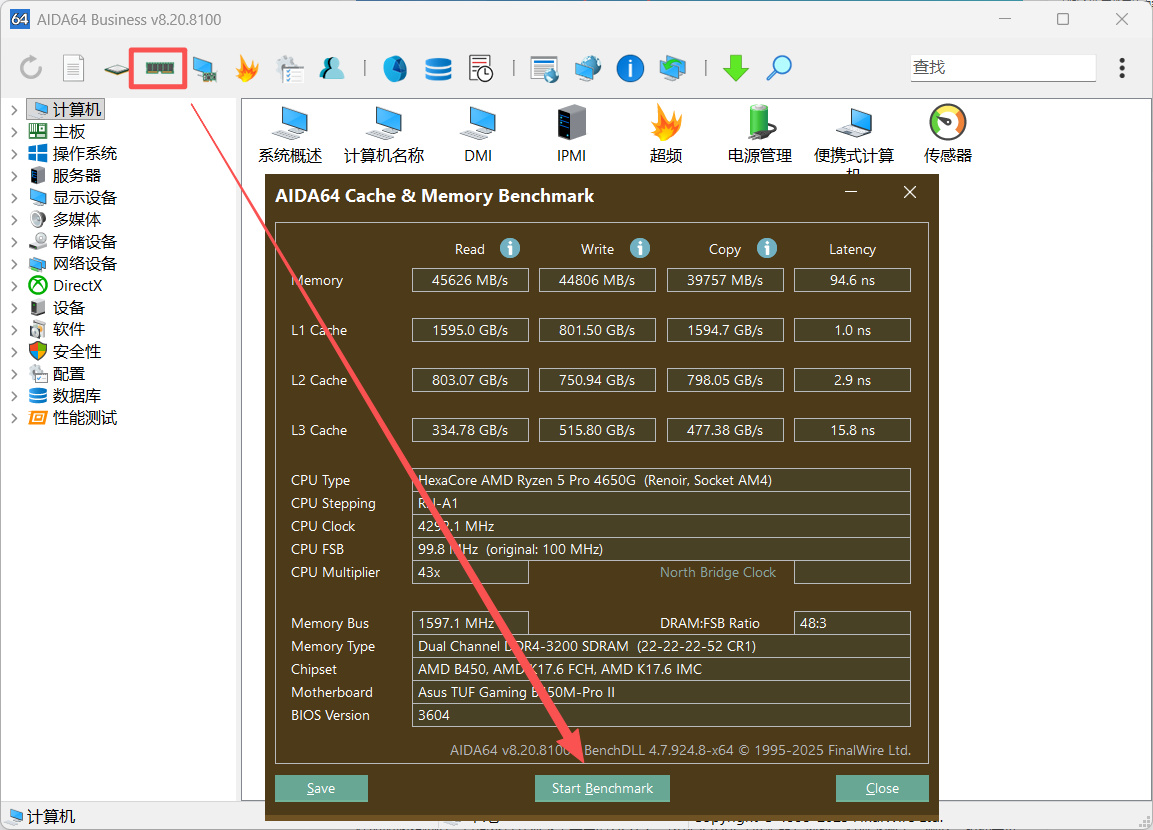
图:AIDA64 FPU 烤机
重要提醒:烤机前在"偏好"里取消勾选 AVX512。AVX512 是个复杂的指令集,会让 CPU 像显卡一样狂发热,温度直接爆表,没参考价值。不极限超频的话,只勾 CPU 烤一烤就够了。
显卡压力测试
显卡工具里打开 Furmark(俗称"甜甜圈"),选你显示器分辨率,适当开点抗锯齿,点"GPU stress test"再点"GO!"。
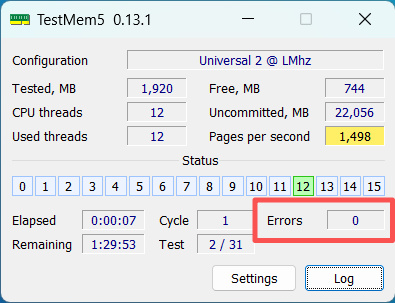
图:Furmark 显卡压力测试
和 AIDA64 同时烤就是所谓的双烤测试。双烤 5 分钟不蓝屏不死机,硬件基本合格(物理意义上的)。
烤显卡时可以同步打开 GPU-Z,在 Sensor 选项卡里实时监测频率、温度、功耗。
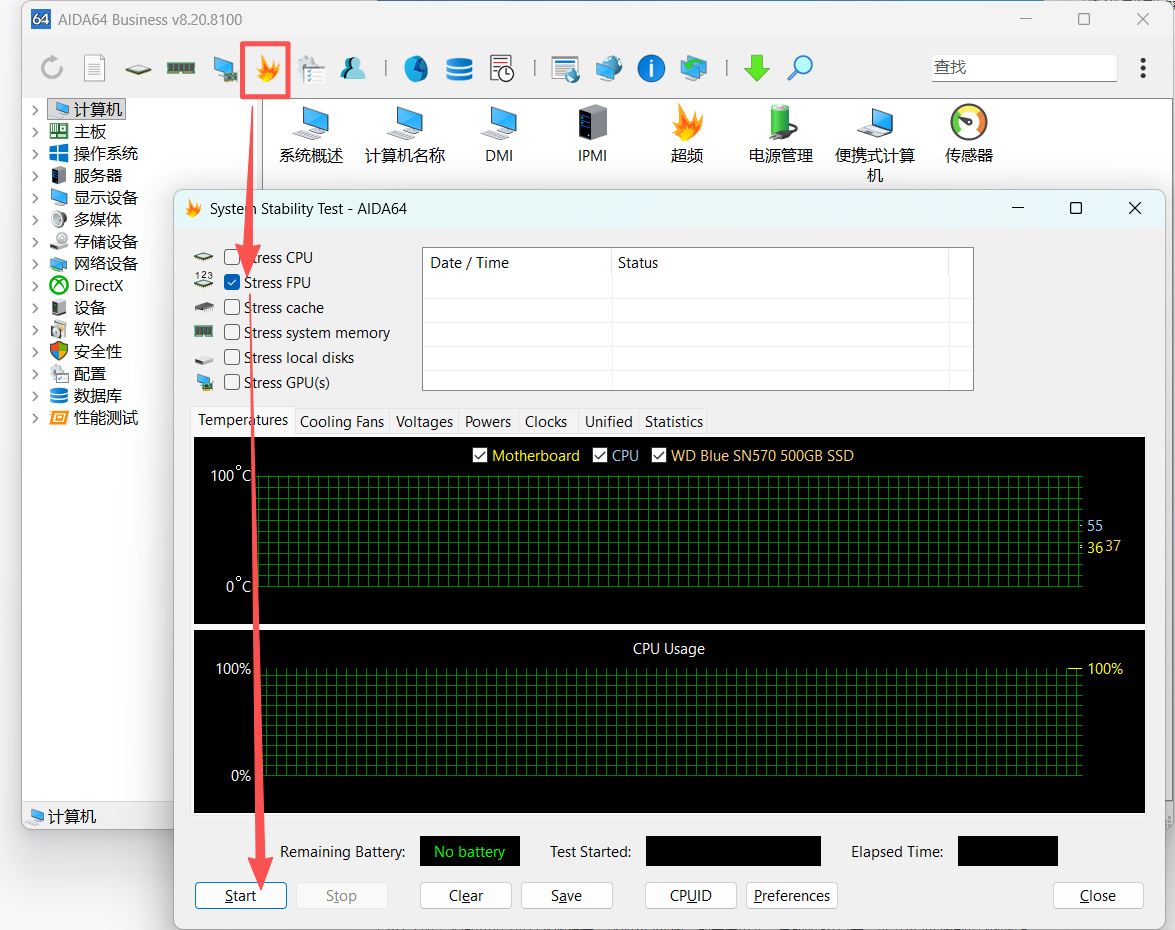
图:GPU-Z 实时监测
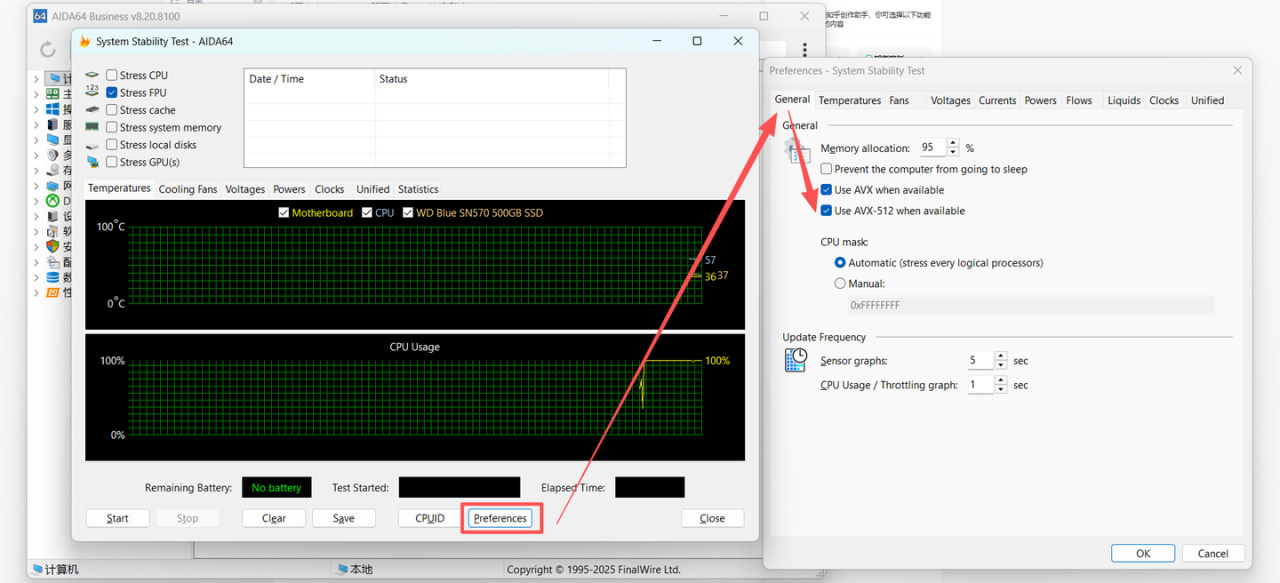
图:GPU-Z 传感器详情
GPU-Z 主界面还能查验显卡参数,比如 ROPs 数。50 系显卡发布初期曾爆出 ROPs 缺失的 bug,参数和官网不一致就申请售后。
显卡驱动重装
遇到游戏闪退、帧数低、突然没声音、显卡驱动消失等玄学问题?可以用显卡工具里的 DDU(Display Driver Uninstall)深度卸载旧驱动。
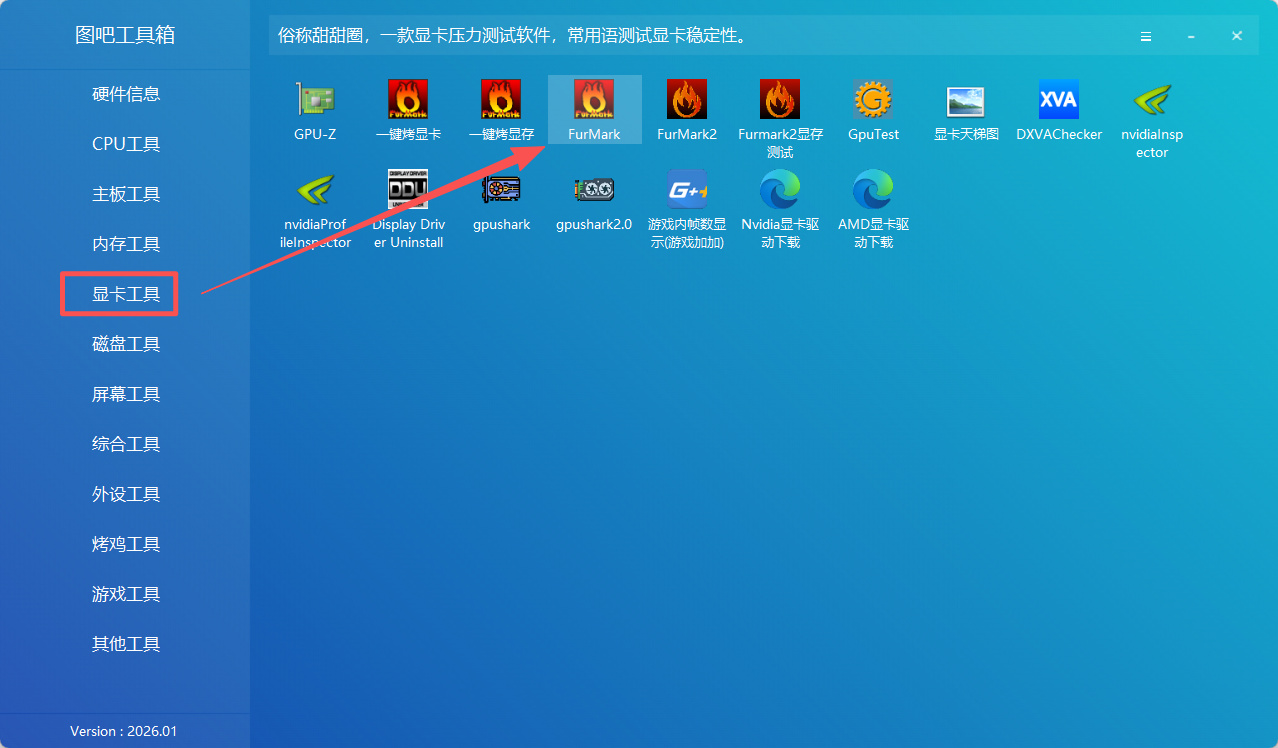
图:DDU 深度卸载驱动
选你的显卡品牌,点"清除并重启"。卸载完去官网下载新驱动——建议装老版本,新版驱动经常有玄学 BUG。
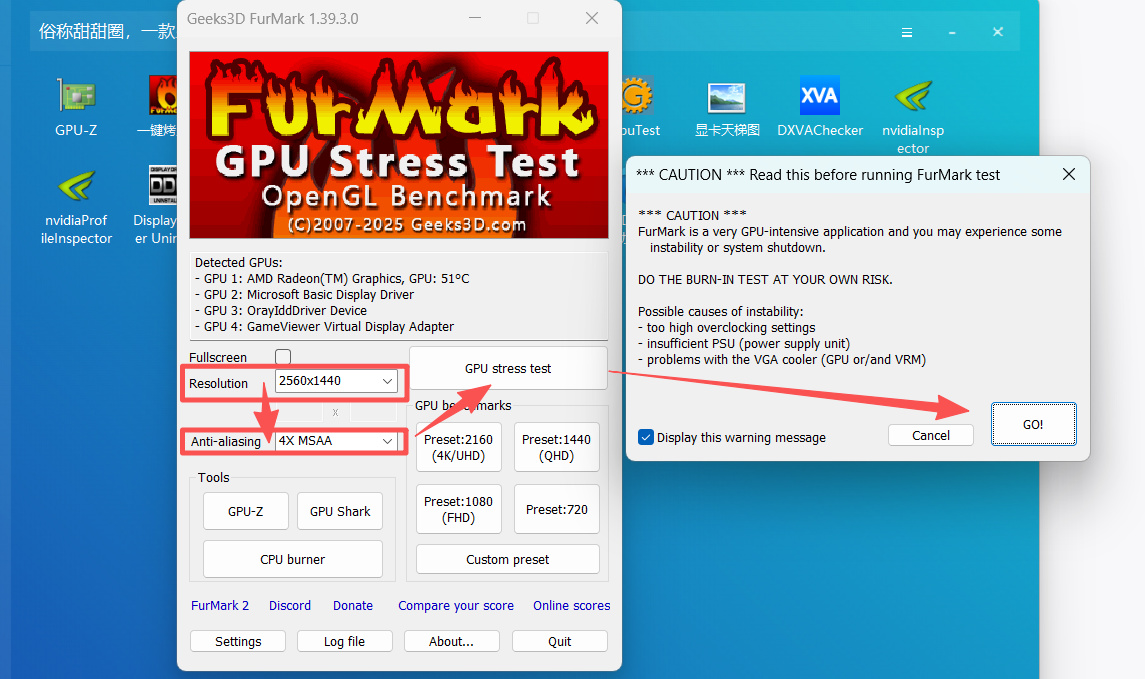
图:工具箱内置驱动下载地址
硬盘检测
磁盘工具里的 DiskInfo 可以查看硬盘通电次数和时间。新电脑如果通电几十次几十小时,那就得留心了。
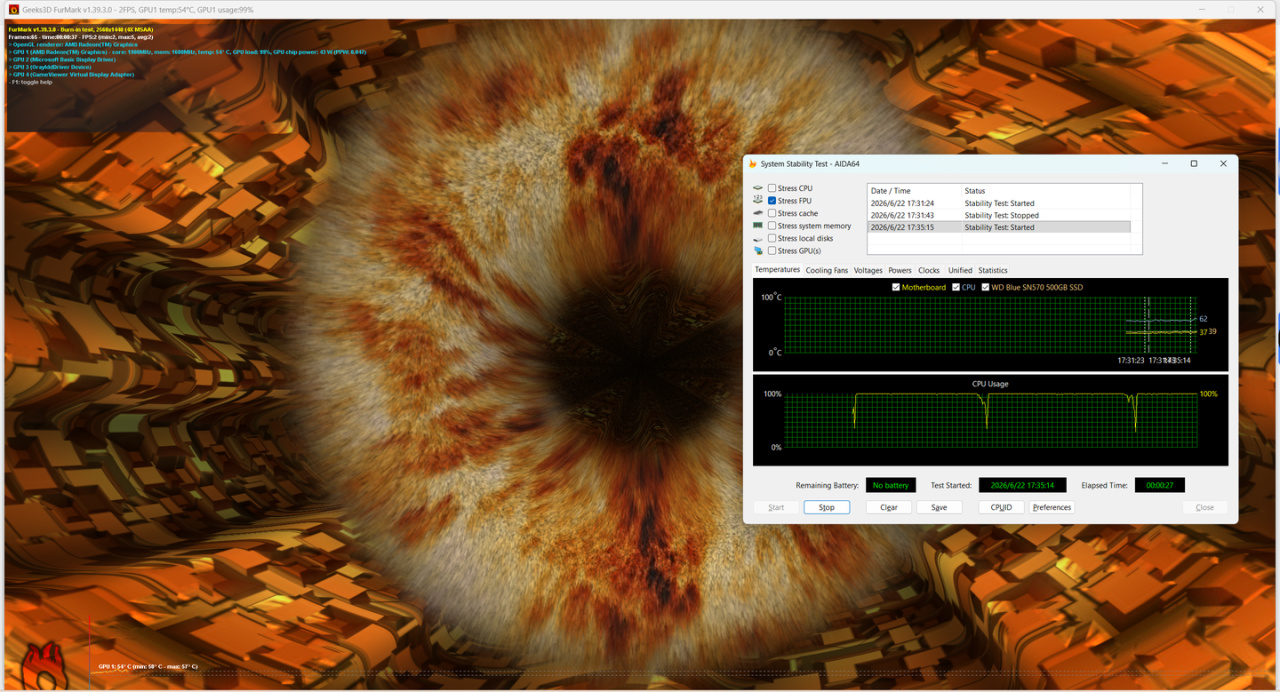
图:DiskInfo 硬盘健康状态
重点看健康状态和 0E、05 等关键 SMART 指标。有异常赶紧备份数据、申请售后。
DiskMark 可以跑硬盘测速,选中对应盘符点"ALL"就行。不过日常使用快慢体感不大,主要是排除硬盘故障隐患。

图:DiskMark 硬盘测速
显示器检测
图吧工具箱还能检测显示器。在显示器工具里找到坏点与漏光检测,切换纯色背景查看有无坏点或划痕。
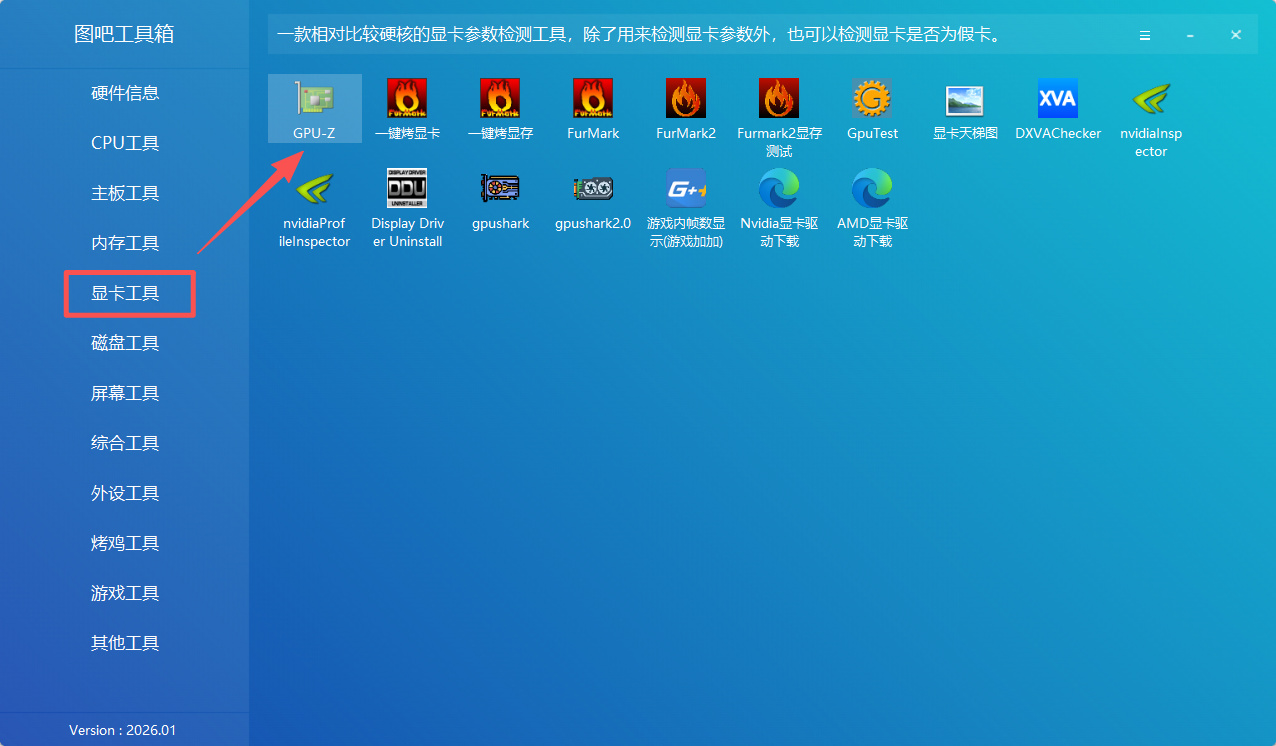
图:显示器坏点检测
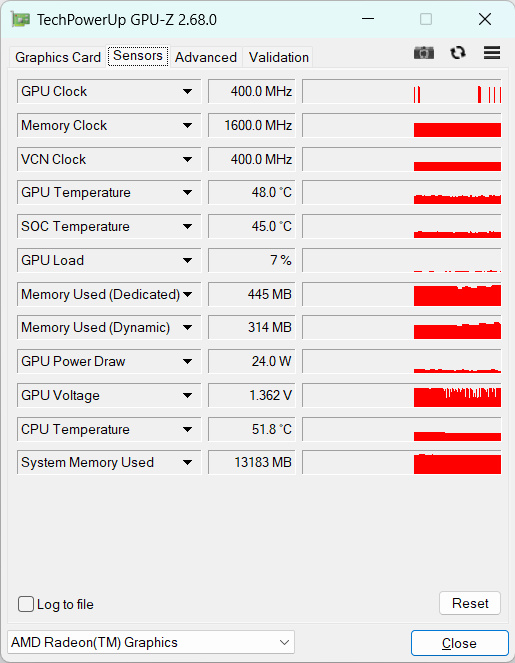
图:纯色背景下的坏点检查
总结
图吧工具箱的验机流程就这几步:
- 硬件信息 - 确认配置无误
- AIDA64 内存测试 - 排除内存兼容问题
- AIDA64 FPU 烤机 - 测 CPU 稳定性
- Furmark 双烤 - 测显卡稳定性
- GPU-Z - 检查显卡参数和传感器
- DiskInfo - 硬盘健康状态
- DiskMark - 硬盘测速
- 显示器坏点检测 - 屏幕质量
双烤 5 分钟不挂,你的电脑就稳了。还有更多功能等你自己发掘,有问题欢迎评论区交流!
本文由 腾讯-Hermes Agent 整理发布
此处评论已关闭。